



Yandex.Connect (Yandex Kurumsal) Bilgisayar Mail Kurulum
E-posta programlarını bilgisayarda ayarlama
E-postalarınızla sadece Yandex.Mail'in web arayüzü üzerinden değil, aynı zamanda bilgisayarınızda yüklü olan çeşitli mail programları yardımıyla da çalışabilirsiniz.
Programı IMAP protokolüne göre ayarla
IMAP protokolü kullanıldığında e-posta programı sunucu ile eşitlenir ve e-posta kutunuzun klasör yapısını kaydeder. E-posta programı üzerinden gönderdiğiniz e-postalar sadece bilgisayarda değil sunucuda da kaydedilecektir. Bu e-postalara farklı cihazlardan erişebileceksiniz.
Mail programını ayarlamadan önce IMAP protokolünü etkinleştirin:
-
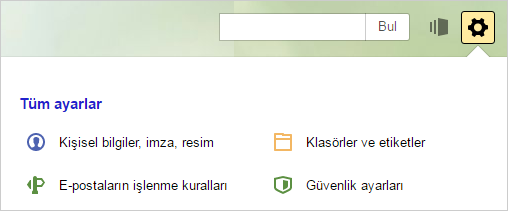
Ayarlar menüsünü açın:
-
Mail programları ögesini seçin.
-
imap.yandex.ru sunucusundan IMAP protokolüne göre seçeneğini seçin.
-
Değişiklikleri kaydedin.
E-posta programını IMAP protokolüne göre ayarlamak için aşağıdaki verileri belirtmeniz gerekir:
- Gelen e-posta
-
-
e-posta sunucusunun adresi —
imap.yandex.com.tr; -
bağlantı güvenliği — SSL;
-
port — 993.
-
- Gönderilen e-posta
-
-
e-posta sunucusunun adresi —
smtp.yandex.com.tr; -
bağlantı güvenliği — SSL;
-
port — 465.
-
E-posta sunucusuna erişmek için Yandex'teki kullanıcı adınızı ve şifrenizi (veya iki basamaklı kimlik doğrulamayı açtıysanız uygulama şifresini) girin. “Login@yandex.com.tr” türünde bir e-posta kutusundan e-posta alınmasını ayarlıyorsanız “@” simgesinin solundaki adres kısmı kullanıcı adıdır. Yandex.Kurumlar için Mail'i kullanıyorsanız kullanıcı adı olarak e-posta kutusunun tam adresi belirtilmelidir.
IMAP protokolünün desteği, e-posta programında ilk defa giriş yaptığınızda otomatik olarak etkinleştirilecektir.
Programı POP3 protokolüne göre ayarla
POP3 protokolü kullanıldığında, menüsünde belirteceğiniz klasörlerden tüm e-postalar e-posta programı tarafından bilgisayarınıza Gelen Kutusu klasörüne kaydedilecektir. İhtiyaç duyduğunuzda, e-postaları istediğiniz klasörlere otomatik olarak taşımak için e-posta programında filtreler ayarlayabilirsiniz. Gönderdiğiniz e-postalar sadece bilgisayarınızda depolanacaktır.
Mail programını ayarlamadan önce POP3 protokolünü etkinleştirin.
-
Ayarlar menüsünü açın:
-
Mail programları ögesini seçin.
-
POP3 protokolüne göre pop.yandex.ru sunucusundan seçeneğini etkinleştirin.
-
Değişiklikleri kaydedin.
E-posta programını POP3 protokolüne göre ayarlamak için aşağıdaki verileri belirtmeniz gerekir:
- Gelen e-posta
-
-
e-posta sunucusunun adresi —
pop.yandex.com.tr; -
bağlantı güvenliği — SSL;
-
port — 995.
-
- Gönderilen e-posta
-
-
e-posta sunucusunun adresi —
smtp.yandex.com.tr; -
bağlantı güvenliği — SSL;
-
port — 465.
-
E-posta sunucusuna erişmek için Yandex'teki kullanıcı adınızı ve şifrenizi (veya iki basamaklı kimlik doğrulamayı açtıysanız uygulama şifresini) girin. “Login@yandex.com.tr” türünde bir e-posta kutusundan e-posta alınmasını ayarlıyorsanız “@” simgesinin solundaki adres kısmı kullanıcı adıdır. Yandex Şirket Maili kullanıyorsanız kullanıcı adı olarak e-posta kutusunun tam adresi belirtilmelidir.
POP3 protokolüne göre Spam dahil her klasörden e-postanın alınmasını ayarlayabilirsiniz. Bunun için menüsünü açın ve istediğiniz klasörleri işaretleyin.
E-posta kutusunun içeriği e-posta programları tarafından indirilirken, varsayılan olarak e-postalar okundu olarak işaretlenmez. Aldığınız e-postaları okundu olarak işaretlemek istiyorsanız ilgili seçeneği etkinleştirin.
Thanks for your feedback!